- Przygotowanie pendrive w interfejsie graficznym
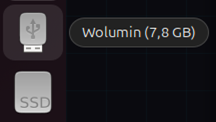
Jeśli pendrive po włożeniu do portu USB został zamontowany automatycznie to zauważysz ikonę w pasku zadań, po kliknięciu w tę ikonę zobaczymy zawartość pendrive.
Jeśli natomiast ta ikona się nie pokaże i nie możesz wyświetlić zawartości konieczne będzie zainstalowanie pendrive w terminalu o czym będzie poniżej.
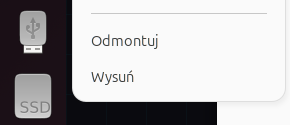
2. Ważną rzeczą jest odmontowanie pendrive przed wyjęciem go z portu USB. Należy kliknąć na ikonę pendrive prawym przyciekiem myszy i wybrać opcję odmontuj (pojawi się komunikat o poprawnym odmontowaniu). Potem trzeba jeszcze wybrać opcje wysuń i dopiero możemy wyjąć pendrive z USB.
UWAGA!!! Nie zastosowanie się do opisu powyżej grozi utratą danych lub zniszczeniem fizycznym nośnika
3. Przygotowanie pendrive w konsoli.
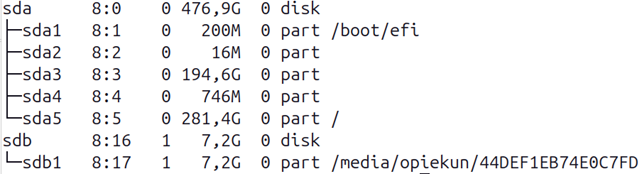
Jeżeli pendrive jest dobrze zamontowany, nie trzeba robić nic. Jeżeli pendrive jest dobrze zamontowany będzie to wyświetlone w konsoli za pomocą komendy lsblk
UWAGA!!! Nie zastosowanie się do opisu powyżej grozi utratą danych lub zniszczeniem fizycznym nośnika
3. Przygotowanie pendrive w konsoli.
Jeżeli pendrive jest dobrze zamontowany, nie trzeba robić nic. Jeżeli pendrive jest dobrze zamontowany będzie to wyświetlone w konsoli za pomocą komendy lsblk
Linijka ostatnia zrzutu pokazuje, że pendrive jest zamontowany w ścieżce /media/opiekun/44DEF1EB74E0C7FD. Jeśli go odmontujesz tutaj, zobacz co się stanie
Przy nośniku sdb1 nie ma podanej ścieżki montowania. Oznacza to, że pendrive nie jest zamontowany. Można go wyjąć i nic się nie stanie.
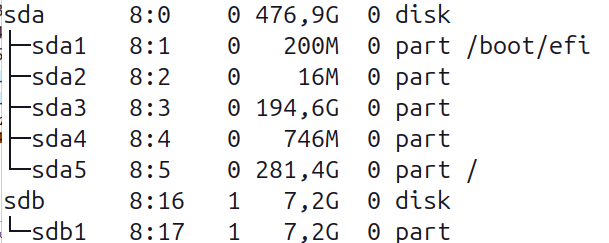
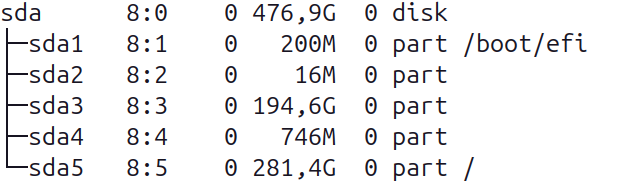
Po wyjęciu pendrive nie widzimy partycji sdb
W sytuacji gdy sprawdzisz komendą, że nie ma zamontowanego katalogu w którym jest zamontowany pendrive.
Najlepiej przed włożeniem pendrive wpisać komendę lsblk która wyświetla nośniki w systemie następnie wpisać ją ponownie po podpięciu urządzenia w celu zlokalizowania włożonego pendrive.
4. Montowanie pendrive w sytuacji gdy nie ma automatycznego montowania.
Krok 1: Zidentyfikuj nazwę pendrive np.: sdb
Krok 2: Partycję, która jest na tym dysku trzeba zamontować pod jakiś katalog (najlepiej w ścieżce mnt, bo tam instaluje się urządzenia)
Krok 3: Załóż katalog:
– sudo mkdir -p /mnt/usb
Krok 4: sprawdź, że katalog istnieje
Krok 5: Wydaj komendę
– sudo mount /dev/<nazwa partycji np.: sdb1> /mnt/usb (ścieżka gdzie ma być zamontowany pendrive)
Krok 6: Sprawdź czy możesz otworzyć zawartość pendrive przechodząc do ścieżki podanej powyżej
Krok 7: Po skończonych pracach na pendrive wyjdź z katalogu, gdzie jest zamontowany pendrive (cd ~).
Krok 7: Odmontuj nośnik komendą
– sudo umount /mnt/usb (nazwa ścieżki zamontowanego pendrive)
Działanie tej instrukcji sprawdzał mój uczeń, pozdrawiam go serdecznie 🤝